日付のあるアルバム
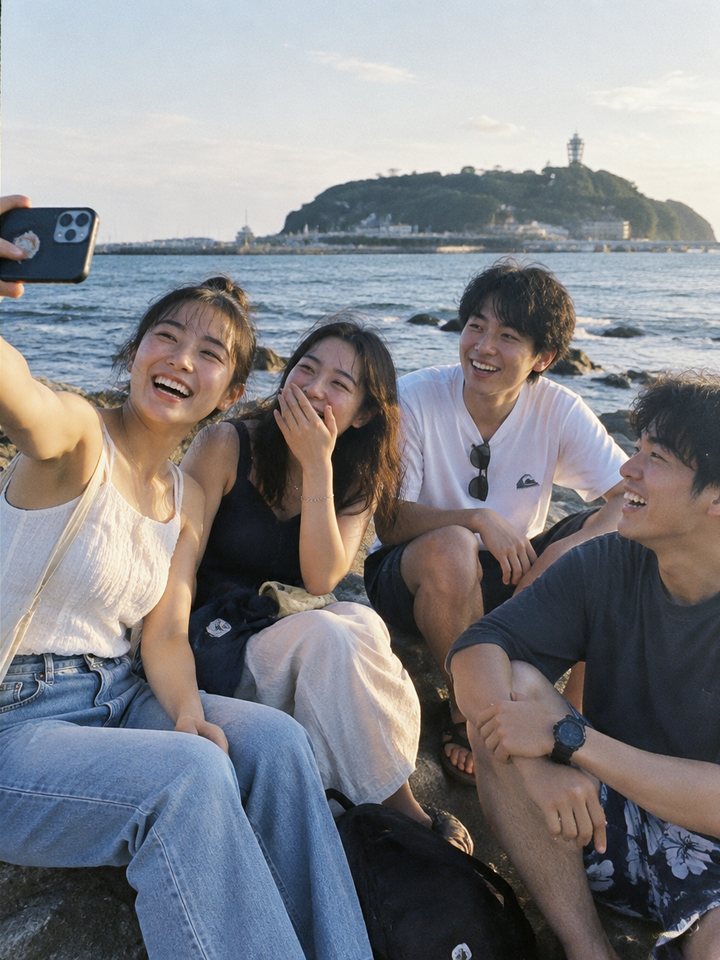
友だちと旅行
帰ってきたら、写真は5人のスマホにバラバラ。
出発前に旅行の日程でアルバムを作り、グループトークにリンクを送るだけ。みんな撮ったそばから追加でき、写真ごとにだれが撮ったかが残ります。
自分では撮れない自分の写真に出会う瞬間。
- リンクひとつで招待
- 写真ごとに撮った人を表示
- 旅の締めくくりは4カットで
写真が散らばる瞬間は、思ったより多いものです。7つのシーンから、Kinsの使い方を見てみましょう。
帰ってきたら、写真は5人のスマホにバラバラ。
出発前に旅行の日程でアルバムを作り、グループトークにリンクを送るだけ。みんな撮ったそばから追加でき、写真ごとにだれが撮ったかが残ります。
自分では撮れない自分の写真に出会う瞬間。
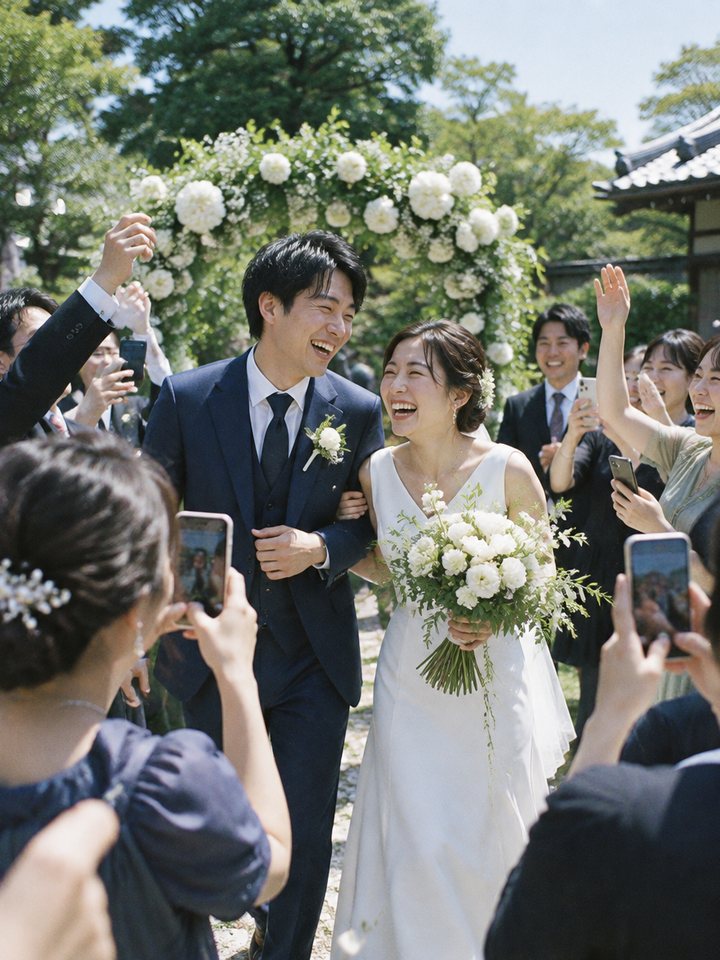
ゲストが撮った自然な写真は、結局手元に届きません。
Web招待状にアルバムのリンクを載せておくだけ。ゲストはAppleまたはGoogleでログインして、撮った写真をひとつのアルバムに追加します。
プロの写真にはない笑顔を、ゲストの写真に見つけたとき。
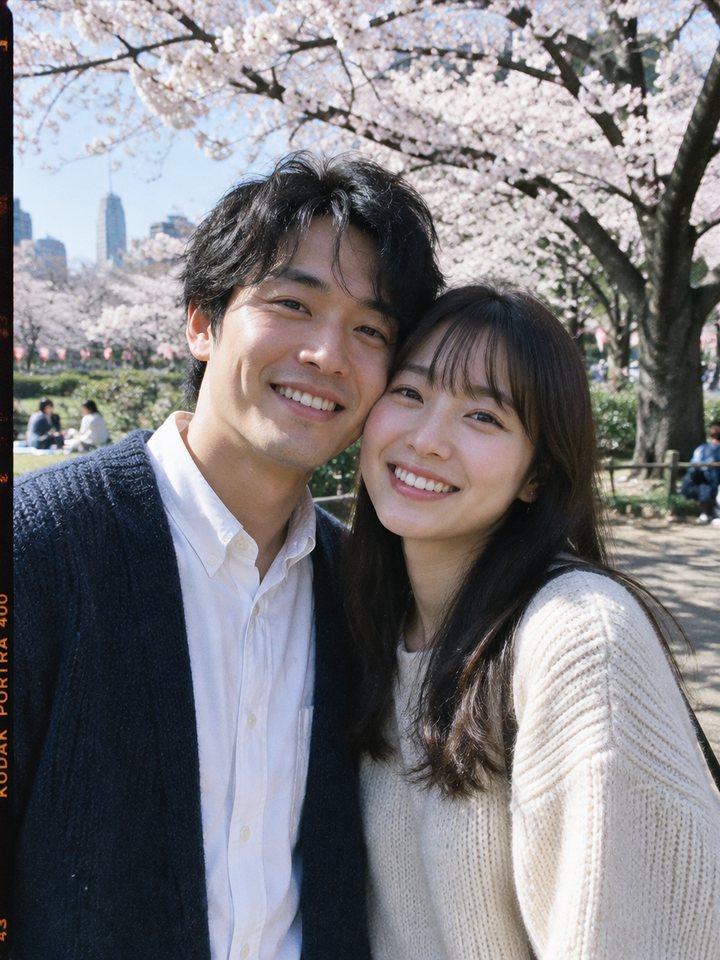
ふたりの写真が、2台のスマホに半分ずつ。
終わりの日付がないsinceアルバムをひとつ作りましょう。ふたりが撮った写真が、毎日ひとつのアルバムに増えていきます。
出会った日から今日までを、一気に見返すとき。

子どもの写真を、だれでも見られる場所に載せるのは不安。
招待した人だけが見られるのが基本なので、子どもの顔を外に公開する必要はありません。おじいちゃん、おばあちゃんを招待すれば、離れていても成長を一緒に見守れます。
1年分の「大きくなったね」4カットを家族に送るとき。

活動の写真は、グループトークですぐ流れてしまいます。
sinceアルバムひとつに、毎回の写真を集めましょう。新しいメンバーもリンクから入れば、これまでの写真をまとめて見られます。
1年前の初回の写真を、みんなで見返すとき。

同じステージを見た何千人の写真が、それぞれのスマホで終わってしまう。
「だれでも」アルバムにすれば、その場にいた人ならだれでも見て、参加して、写真を追加できます。投稿は仲間だけにして閲覧だけ開きたいなら「リンクで閲覧」を。
自分が見られなかった角度のステージに出会うとき。

だれかに見せるためではなく、自分のために残したい。
だれも招待せずにアルバムを作って、日記のように写真を残しましょう。非公開アカウントを別に作る必要はありません。見せたい人ができたら、そのとき招待すれば大丈夫です。
だれにも見せなかった1年を、ひとりで見返すとき。
Kinsは無料です。アルバムは作り放題、1人あたり500MBまでアップロードできます。