QRコードで写真を共有する方法|イベントの写真を1つのアルバムに
ひとことで
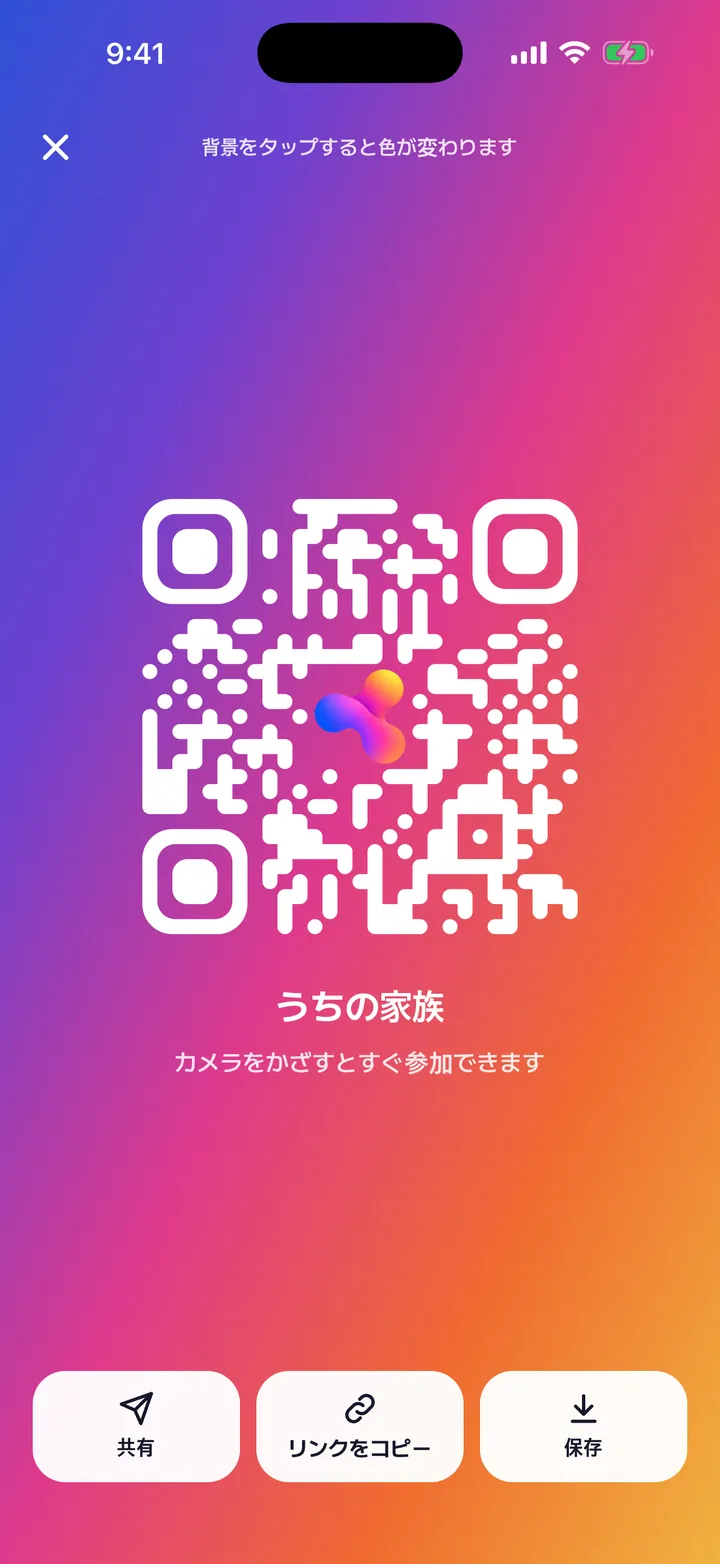
Kinsのアルバム上の「招待」から「QRコード」を開いて見せると、近くの人がスマホのカメラをかざしてアプリをインストールし、Apple または Google アカウントでログインして同じアルバムに写真を投稿できます。
手順
- イベント用のアルバムを作ります。
- アルバム上の「招待」をタップし、「QRコード」を開きます。背景をタップすると色が変わります。
- 近くの人がスマホのカメラでQRを読み取り、Kinsをインストールして Apple または Google アカウントでログインすると、アルバムが開きます。
- それぞれ撮った写真を同じアルバムに投稿します。
QRコードと招待リンクの使い分け
| QRコード | 招待リンク | |
|---|---|---|
| 向いているとき | 相手がすぐ近くにいる | 相手がグループトークにいる |
| 参加のしかた | カメラをかざす | リンクをタップ |
| 行き先 | 同じアルバム | 同じアルバム |
知っておくと便利なこと
- QR画面の「保存」をタップすると、QRコードを画像として保存できます。受付の案内やテーブルのカードに印刷しておけます。
- 知らない人には見るだけにしてほしいときは、公開範囲を「リンクで閲覧」に。リンクがあればだれでも見られ、投稿できるのは招待されたメンバーだけです。
よくある質問
写真を投稿するにはアプリが必要ですか?
はい。Kinsをインストールして、Apple または Google アカウントでログインします。アプリはApp StoreとGoogle Playで配信しています。
QRコードを印刷できますか?
はい。QR画面の「保存」で画像として保存できるので、好きな方法で印刷できます。
無料ですか?
はい。アルバムも招待リンクもQRコードも無料です。
リンクひとつで、今日から。無料です。