共有アルバムにパスワードをかける方法|6桁の入室パスコード
ひとことで
Kinsの「招待した人のみ」のアルバムに6桁の入室パスコードを設定すると、招待リンクから新しく入る人は数字の入力が必要になり、すでに入っているメンバーには聞かれません。
設定のしかた
- 新しいアルバムを作るときに公開範囲を「招待した人のみ」にし、「入室パスコード(任意)」をオンにします。作成済みのアルバムは「アルバム設定」の「入室パスコード」から設定します。
- 6桁の数字を決めて、もう一度入力します。
- 招待リンクを送り、パスコードは電話や直接会ったときなど、別の方法で伝えます。
- 新しく入る人はリンクをタップし、Apple または Google アカウントでログインしてから6桁を入力します。
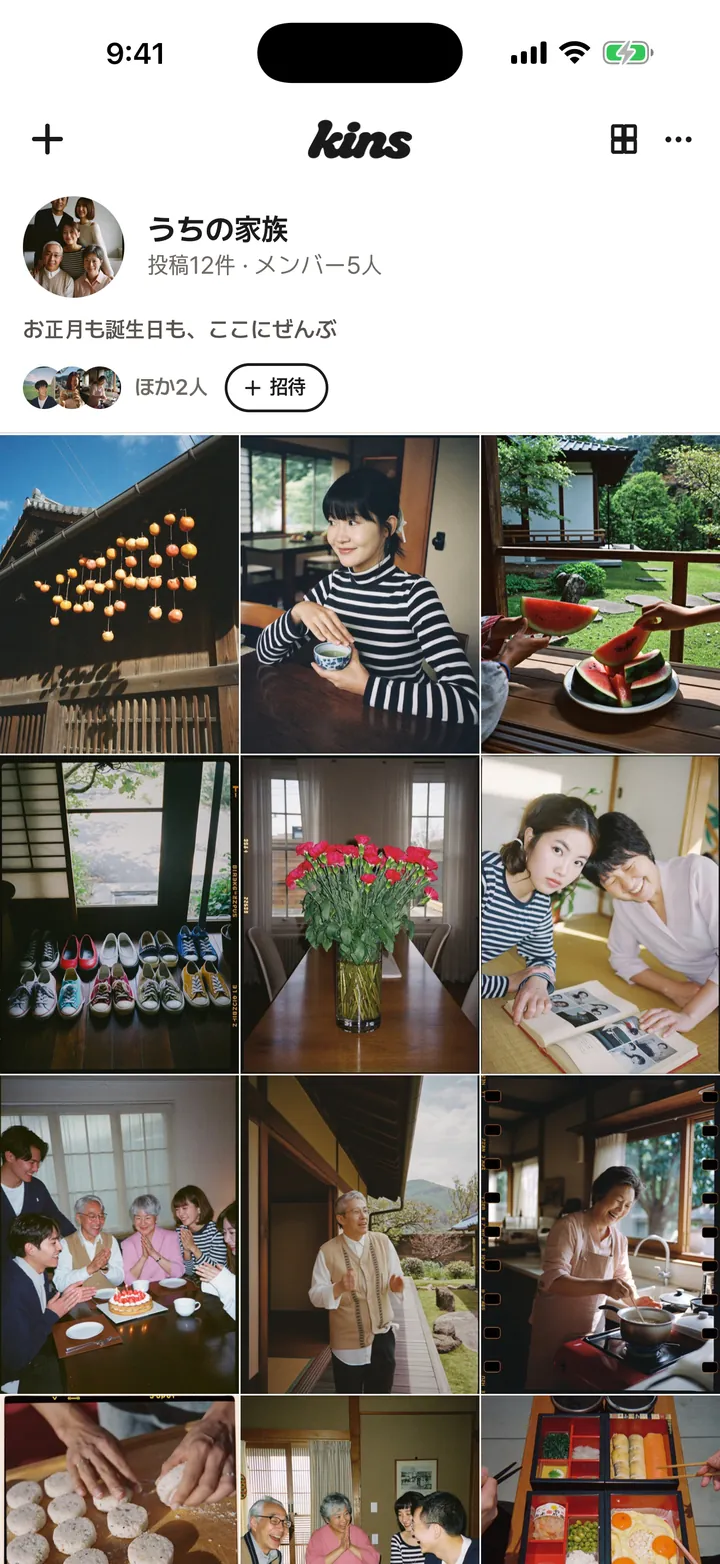
パスコードがあるとき・ないとき
| パスコードなし | パスコードあり | |
|---|---|---|
| 招待リンクを受け取った人 | そのまま入れる | 6桁を知らないと入れない |
| すでに入っているメンバー | 聞かれない | 聞かれない |
| まちがえたとき | — | 何度かまちがえると数分待ってから再入力 |
知っておくと便利なこと
- 入室パスコードは「招待した人のみ」のアルバムだけで使えます。公開範囲を「リンクで閲覧」や「だれでも」に変えると、パスコードはオフになります。
- スマホの写真アプリでアルバムをロックするのとはちがいます。そちらは1台のスマホの中で写真を隠すもので、入室パスコードは何人かで使う共有アルバムの入り口にかけるものです。
- 「招待した人のみ」のアルバムは検索に表示されません。
よくある質問
招待リンクがほかの人に転送されたらどうなりますか?
パスコードを知らなければ入れません。すでに入っているメンバーには聞かれません。
パスコードを変えたり、オフにしたりできますか?
はい。「アルバム設定」の「入室パスコード」から変更やオフができます。
だれが入っているか確認できますか?
はい。「メンバー」画面で、アルバムにいる人をすべて確認できます。
リンクひとつで、今日から。無料です。