Cómo compartir las fotos de un evento con un código QR
En corto
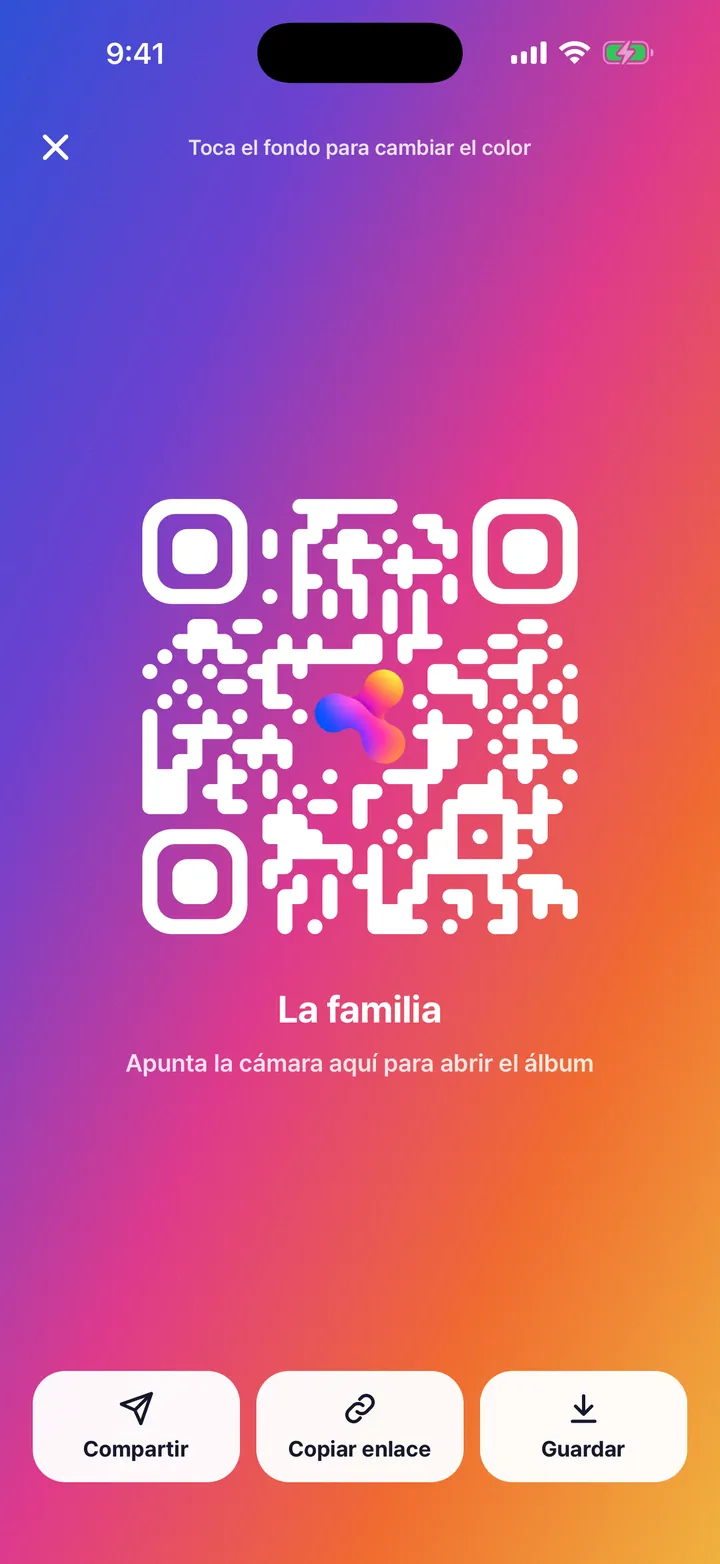
Abre el álbum en Kins, toca «Invitar» y luego «Código QR». Los demás lo escanean con la cámara del celular, instalan Kins, entran con Apple o Google y suben sus fotos al álbum.
Paso a paso
- Crea un álbum para el evento.
- Toca «Invitar» arriba del álbum y luego «Código QR». Si tocas el fondo, cambia el color.
- Los invitados lo escanean con la cámara. Instalan Kins, entran con Apple o Google y se abre el álbum.
- Cada quien sube lo que tomó al mismo álbum.
¿QR o enlace?
| Código QR | Enlace de invitación | |
|---|---|---|
| Mejor cuando | La gente está a tu lado | La gente está en un chat |
| Cómo entran | Apuntan la cámara a la pantalla | Tocan el enlace |
| A dónde llegan | Al mismo álbum | Al mismo álbum |
Bueno saber
- Con «Guardar» en la pantalla del QR, el código se guarda como imagen. Puedes imprimirlo para una mesa o un letrero.
- ¿Quieres que los demás solo miren? Pon el álbum en «Ver con enlace»: cualquiera con el enlace lo ve y solo los invitados suben fotos.
Preguntas frecuentes
¿Todos necesitan descargar la app?
Sí. Para subir fotos, cada persona instala Kins y entra con su cuenta de Apple o Google. El enlace de invitación los lleva directo al álbum. Kins está en el App Store y en Google Play.
¿Puedo imprimir el código QR?
Sí. Toca «Guardar» en la pantalla del QR para tenerlo como imagen e imprímelo como quieras.
¿Es gratis?
Sí. Los álbumes, los enlaces de invitación y los códigos QR son gratis.
Empieza hoy con un solo enlace. Es gratis.